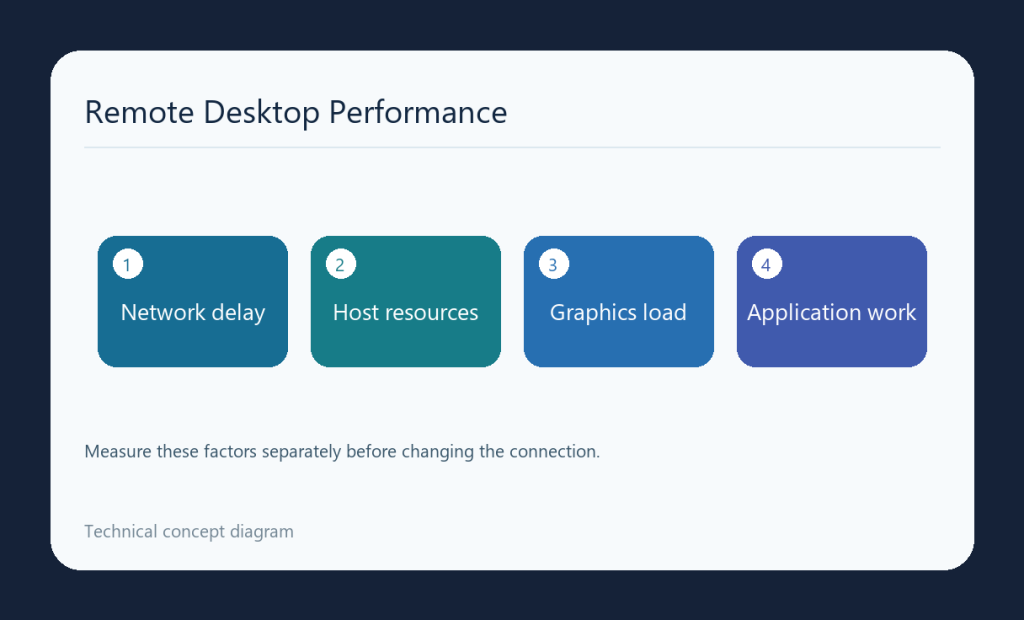
کندی Remote Desktop میتواند از شبکه، پردازش تصویر یا خود برنامهٔ داخل سرور باشد. پیش از تغییر تنظیمات، مشخص کنید تأخیر هنگام حرکت ماوس و تصویر دیده میشود یا تنها هنگام بازکردن یک برنامه و خواندن فایل.
شبکه و زمان بروز مشکل را مقایسه کنید
با یک کار ثابت، زمان و محل اتصال را ثبت کنید و در صورت امکان از شبکهٔ مجاز دیگری مقایسه بگیرید. زمان رفتوبرگشت شبکه، پهنای باند در دسترس و پایداری مسیر بر تجربه اثر دارند. پهنای باند اسمی زیاد، تأخیر کم را تضمین نمیکند؛ ازدحام Wi-Fi، دانلود همزمان یا مسیر VPN هم باید بررسی شود.
منابع سرور را از مشکل تصویر جدا کنید
در همان بازهٔ کندی، مصرف CPU، حافظه و دیسک Session Host و برنامهٔ مورد نظر را ببینید. سروری که زیر فشار دیسک است، با کاهش کیفیت تصویر الزاماً سریع نمیشود. تعداد نشستها، نوع برنامه و نیاز کاربران باید در ظرفیتسنجی لحاظ شود؛ عدد ثابت RAM برای همهٔ کاربران مناسب نیست.
در Azure Virtual Desktop میتوان از دادههای اتصال و گزارشهای شبکه و گرافیک همان محصول استفاده کرد. این امکانات را به هر سرور مستقل ویندوز تعمیم ندهید. مستندات Microsoft نیز تأکید میکنند دادهٔ گرافیک بهتنهایی کندی ناشی از برنامه، CPU یا ذخیرهسازی ماشین را نشان نمیدهد.
تغییر محدود و آزمون مقایسهای
- کیفیت اتصال را با فعالیت ثابت و در زمان مشابه ثبت کنید.
- در کلاینتی که پشتیبانی میکند، تعداد نمایشگرها و وضوح تصویر را متناسب با نیاز کاهش دهید.
- بازهدایت درایو یا امکانات اضافیِ غیرضروری را برای آزمون محدود کنید، با حفظ دسترسیهای لازم.
- هر بار فقط یک تغییر اعمال کنید و پاسخ تصویر و زمان کار برنامه را دوباره بسنجید.
در صورت نبود بهبود، تنظیم آزمایشی را برگردانید و گزارش را با مدیر سرور بررسی کنید. غیرفعالکردن احراز هویت یا کنترلهای شبکه، راه بهینهسازی این مشکل نیست.
سرویسهای مرتبط با این مطلب
برای بررسی راهکار مناسب، مشخصات و شرایط این خدمات را ببینید.