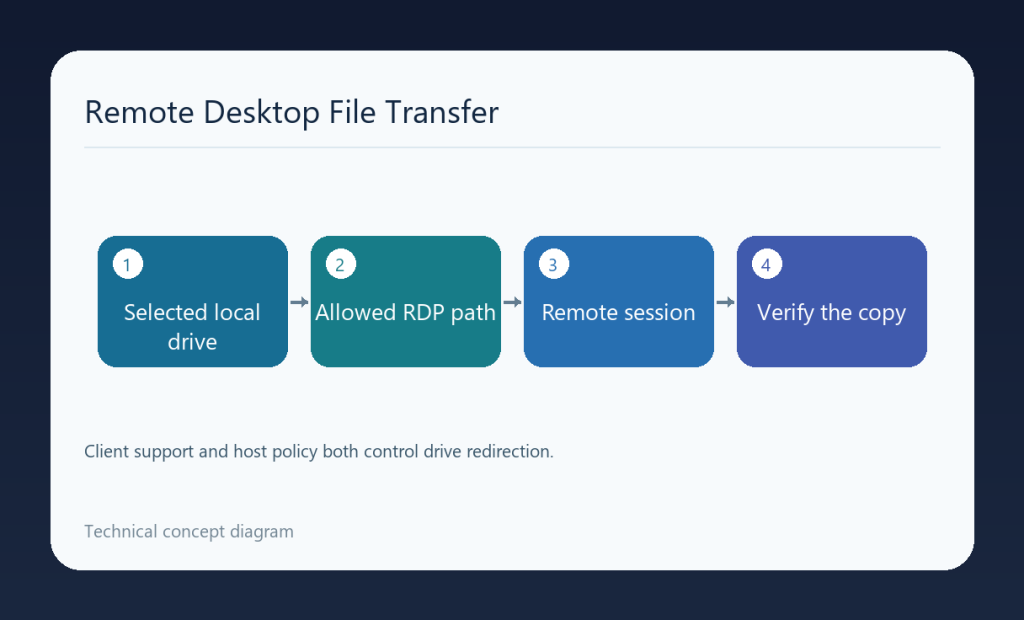
در Remote Desktop میتوانید با قابلیت Drive Redirection به یک درایو دستگاه محلی از داخل نشست راه دور دسترسی پیدا کنید و فایل را کپی کنید. نتیجه به قابلیت کلاینت و سیاست سرور وابسته است؛ داشتن دسترسی ورود به سرور بهتنهایی تضمین نمیکند درایو یا Clipboard هم در دسترس باشد.
پیشنیاز و محدودهٔ دسترسی
درایو محلی باید روی دستگاه شما موجود و قابل خواندن باشد و کلاینت مورد استفاده از بازهدایت آن پشتیبانی کند. سیاست محدودکنندهٔ سرور یا مدیریت سازمان میتواند اجازهٔ کلاینت را بیاثر کند. تنظیم Azure Virtual Desktop، Windows App و ابزار کلاسیک mstsc را بدون توجه به محصول به هم تعمیم ندهید.
فقط درایوی را معرفی کنید که برای انتقال لازم دارید. معرفی همهٔ درایوها میتواند فایلهای بیشتری از رایانهٔ شما را در اختیار محیط راه دور قرار دهد. برای فایل مقصد نیز مجوز نوشتن، فضای آزاد و وجود نسخهٔ قبلی را بررسی کنید تا کپی به پوشهٔ نادرست یا جایگزینی ناخواسته منجر نشود.
روش در کلاینت کلاسیک ویندوز
- پیش از اتصال، Remote Desktop Connection را باز و Show Options را انتخاب کنید.
- در Local Resources، بخش Local devices and resources را با More باز کنید.
- در Drives فقط درایو مورد نیاز را انتخاب کنید و سپس به سرور وصل شوید.
- در File Explorer نشست راه دور، This PC را باز و درایو بازهدایتشده را پیدا کنید.
- یک فایل آزمایشی کوچک را به پوشهٔ مجاز سرور کپی و نتیجه را بررسی کنید.
این مسیر رابط کلاسیک ویندوز است. در Windows App یا محصولات ابری، محل کنترلها و سیاست استقرار میتواند متفاوت باشد. برای یک اتصال باز، تغییر بعضی تنظیمات ممکن است به قطع و اتصال دوبارهٔ نشست نیاز داشته باشد؛ پیش از آن کار ذخیرهنشده را حفظ کنید.
اگر درایو دیده نمیشود یا انتقال کند است
پشتیبانی کلاینت، انتخاب درایو و سیاست Drive Redirection روی میزبان را بررسی کنید. مستندات Microsoft تصریح میکنند محدودکنندهترین تنظیم نتیجهٔ نهایی را تعیین میکند. غیرفعالبودن انتقال فایل میتواند تصمیم امنیتی سازمان باشد؛ آن را با تغییر تصادفی رجیستری یا غیرفعالکردن حفاظت دور نزنید.
Clipboard مسیر جداگانهای برای بعضی انتقالهاست، اما محدودیت درایو میتواند انتقال فایل از Clipboard را نیز محدود کند. برای حجم بالا، زمان شبکه و قابلیت ادامهٔ انتقال را در انتخاب روش در نظر بگیرید؛ سرعت ثابت یا برتری همیشگی RDP نسبت به ابزار انتقال فایل را فرض نکنید.
در پایان اندازه و بازشدن فایل مقصد را بررسی کنید و برای دادهٔ حساس کنترل کاملبودن مناسب را انجام دهید. اگر تغییر موقتی بود، درایو معرفیشده را از تنظیمات اتصال بعدی بردارید و فایل آزمایشی را فقط پس از تأیید محدودهٔ آن پاک کنید.
سرویسهای مرتبط با این مطلب
برای بررسی راهکار مناسب، مشخصات و شرایط این خدمات را ببینید.