برای عیبیابی وردپرس، خطا را در لاگ ثبت کنید و نمایش آن به بازدیدکننده را خاموش نگه دارید. محیط آزمایشی انتخاب مناسبی است؛ فعالبودن دائمی حالت دیباگ روی سایت عمومی، روش نگهداری معمول نیست.
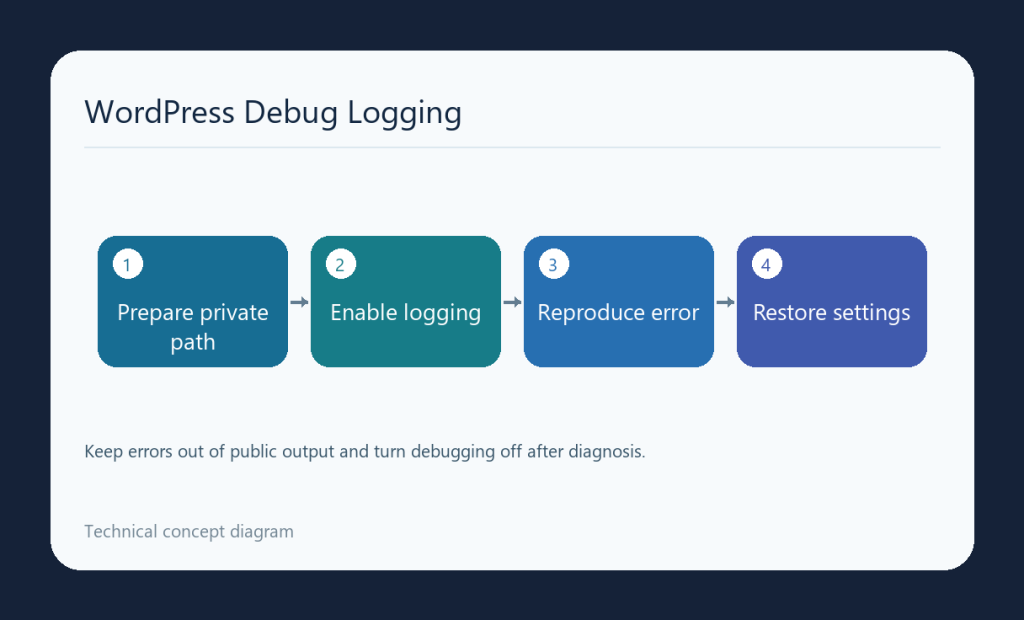
آمادهکردن مسیر و فایل تنظیمات
از wp-config.php نسخهٔ امن و قابل برگشت بگیرید. این فایل، فایل پیکربندی است و در پیشخوان وردپرس File Manager داخلی ندارد؛ از دسترسی مجاز هاست یا انتقال فایل استفاده کنید. ثابتهای موجود را پیدا کنید تا WP_DEBUG یا گزینههای همراه دوباره تعریف نشوند.
WP_DEBUG_LOG با مقدار true بهطور پیشفرض در wp-content/debug.log مینویسد. برای جلوگیری از دسترسی عمومی به لاگ، میتوانید مسیر مطلق خصوصی خارج از ریشهٔ وب تعیین کنید. مسیر نمونهٔ زیر جاینگهدار است؛ ابتدا پوشهٔ واقعیِ قابل نوشتن برای حساب PHP را آماده کنید.
ثبت خطا بدون نمایش به مخاطب
define('WP_DEBUG', true);
define('WP_DEBUG_LOG', '/private/path/wp-debug.log');
define('WP_DEBUG_DISPLAY', false);
@ini_set('display_errors', 0);تعریفها را در بخش مناسب wp-config.php و پیش از خط پایان تنظیمات قرار دهید؛ مقادیر true و false بولیاند و نباید رشته باشند. WP_DEBUG_LOG به فعالبودن WP_DEBUG نیاز دارد. فایل را با ساختار صحیح PHP ذخیره کنید و بازشدن سایت را بلافاصله کنترل کنید.
بازسازی خطا و پایان عیبیابی
یک بار مسیر ایجاد خطا را در محیط مجاز بازسازی و زمان رخداد را ثبت کنید. متن لاگ را با همان زمان و افزونه یا فایل اشارهشده تطبیق دهید؛ وجود نام افزونه همیشه علت نهایی را ثابت نمیکند. تعارض افزونهها را مرحلهای بررسی کنید.
پس از تشخیص و آزمون اصلاح، WP_DEBUG را false و تنظیم لاگ را به وضعیت قبلی برگردانید. نسخهٔ لازم لاگ را خصوصی نگه دارید و دسترسی و نگهداری آن را محدود کنید. ارسال لاگ کامل در صفحهٔ عمومی میتواند مسیرهای سرور و اطلاعات حساس را آشکار کند.
سرویسهای مرتبط با این مطلب
برای بررسی راهکار مناسب، مشخصات و شرایط این خدمات را ببینید.