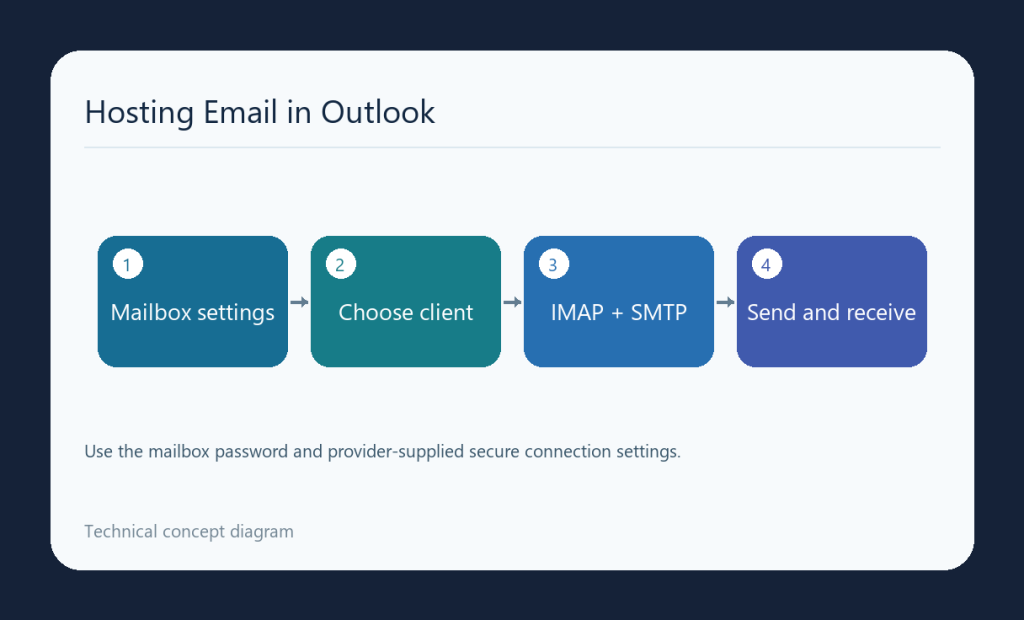
برای اتصال ایمیل دامنه به Outlook، نشانی کامل ایمیل، رمز همان صندوق و تنظیمات ورودی و خروجی میزبان لازم است. نوع Outlook را ابتدا مشخص کنید؛ رابط جدید و کلاسیک مسیر یکسانی برای افزودن حساب ندارند.
تنظیمات را از حساب ایمیل بگیرید
در cPanel، بخش Email Accounts و گزینهٔ Connect Devices اطلاعات کلاینت را ارائه میکند. نام سرور، نوع حساب، پورت و روش رمزنگاری را از همان اطلاعات یا پشتیبانی میزبان بگیرید. نام دامنهٔ سایت الزاماً نام صحیح سرور ایمیل نیست. رمز ورود cPanel نیز لزوماً رمز صندوق ایمیل نیست.
افزودن حساب در Outlook جدید و کلاسیک
- در Outlook جدید، Settings را باز کنید و از Accounts و Email accounts، Add account را انتخاب کنید.
- در Outlook کلاسیک، از File و Add Account شروع کنید.
- نشانی کامل صندوق را وارد کنید. اگر تشخیص خودکار کامل نشد، تنظیم دستی و نوع حساب پشتیبانیشده را مطابق اطلاعات میزبان انتخاب کنید.
- سرور ورودی و SMTP، پورتها و رمزنگاری را دقیق وارد و احراز هویت خروجی را مطابق نیاز میزبان تنظیم کنید.
برای استفادهٔ همزمان در چند دستگاه، IMAP معمولاً با هدف همگامسازی پوشهها مناسبتر است. POP شیوهٔ دریافت متفاوتی دارد و سیاست نگهداشتن نسخهٔ سروری آن باید جدا تنظیم شود. انتخاب نوع حساب را پیش از واردکردن حجم زیادی از پیامها نهایی کنید.
آزمون واقعی و تشخیص خطا
یک پیام به نشانی دیگری بفرستید و پاسخ آن را دریافت کنید؛ موفقیت ورود بهتنهایی صحت SMTP را ثابت نمیکند. پیام را در وبمیل نیز بررسی کنید. اگر دریافت درست و ارسال ناموفق است، تنظیم خروجی و احراز هویت را جدا کنترل کنید. در خطای گواهی، نام سرور و اعتبار گواهی را بررسی کنید و تأیید امنیتی را برای عبور از خطا خاموش نکنید. تغییر رمز صندوق باید در دستگاههای مرتبط هم اعمال شود.
سرویسهای مرتبط با این مطلب
برای بررسی راهکار مناسب، مشخصات و شرایط این خدمات را ببینید.