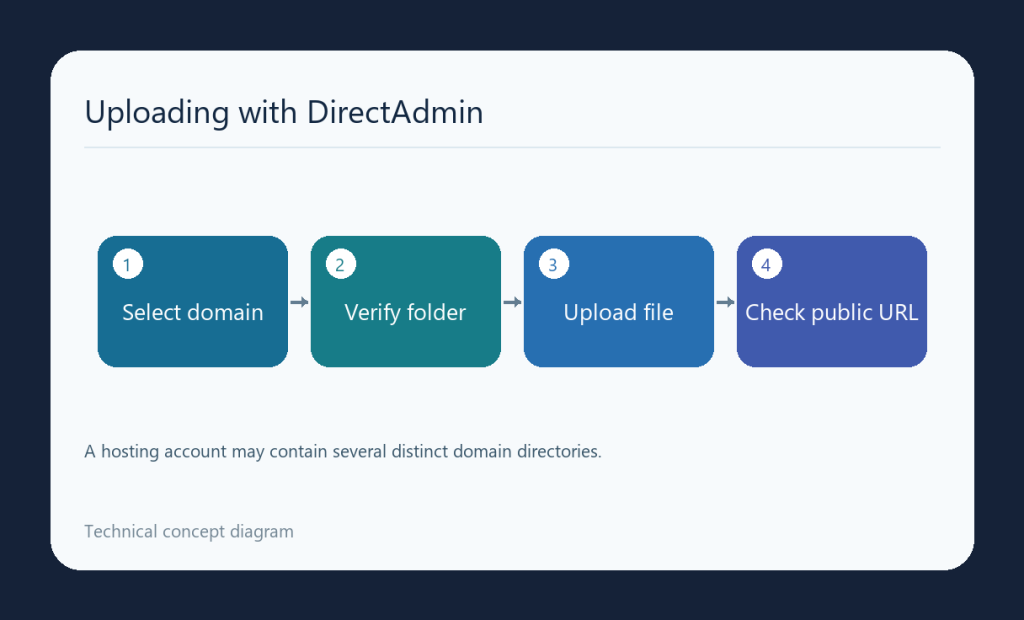
برای آپلود فایل در DirectAdmin، ابتدا دامنه و پوشهٔ انتشار آن را مشخص کنید. وجود public_html در یک مسیر، دلیل کافی برای انتخاب آن نیست؛ حساب دارای چند دامنه میتواند چند پوشهٔ مستقل داشته باشد.
پوشهٔ مقصد را درست انتخاب کنید
در ساختار معمول حساب، فایلهای عمومی دامنه در domains/example.com/public_html قرار میگیرند؛ example.com نمونه است و باید با دامنهٔ واقعی جایگزین شود. پیوند یا پوشهٔ public_html در سطح خانه ممکن است به دامنهٔ اصلی مربوط باشد. اگر میزبان Document Root را سفارشی کرده است، مسیر اعلامشدهٔ همان دامنه را مبنا بگیرید.
فایل بکاپ، اطلاعات ورود و فایل خصوصی را در پوشهٔ عمومی نگذارید. برای جایگزینی فایل موجود، ابتدا نسخهٔ قابل برگشت بگیرید و اثر آن روی سایت فعال را بررسی کنید. آپلود یک فایل در دامنهٔ دیگر، فایل مقصد مورد نظر را تغییر نمیدهد.
آپلود در File Manager
- با حساب صحیح وارد شوید و File Manager را باز کنید؛ جای گزینهها به پوستهٔ پنل وابسته است.
- پوشهٔ هدف دامنه را باز کنید و نام و مسیر آن را کنترل کنید.
- گزینهٔ آپلود را انتخاب و فایل را بدهید؛ حجم فایل و سهمیهٔ حساب را پیش از ارسال بررسی کنید.
- منتظر نتیجهٔ انتقال بمانید و سپس نام، اندازه و وجود فایل را در همان پوشه کنترل کنید.
اگر آرشیو سایت ارسال میکنید، آپلود به معنی استخراج و نصب نیست. پیش از استخراج، ساختار آرشیو و احتمال بازنویسی فایلهای موجود را ببینید.
آزمون فایل و خطاهای رایج
برای فایل عمومی، URL متناظر را در مرورگر باز کنید و نام دقیق و بزرگی و کوچکی حروف را بررسی کنید. خطای 404 میتواند از مسیر نادرست باشد؛ مشکل مجوز را با مالک فایل و سیاست میزبان پیگیری کنید. افزایش بیحساب دسترسی، خطای مسیر را رفع نمیکند. برای انتقالهای بزرگ یا ناموفق، روش پشتیبانیشدهٔ میزبان و گزارش خطای همان انتقال را بررسی کنید.
سرویسهای مرتبط با این مطلب
برای بررسی راهکار مناسب، مشخصات و شرایط این خدمات را ببینید.