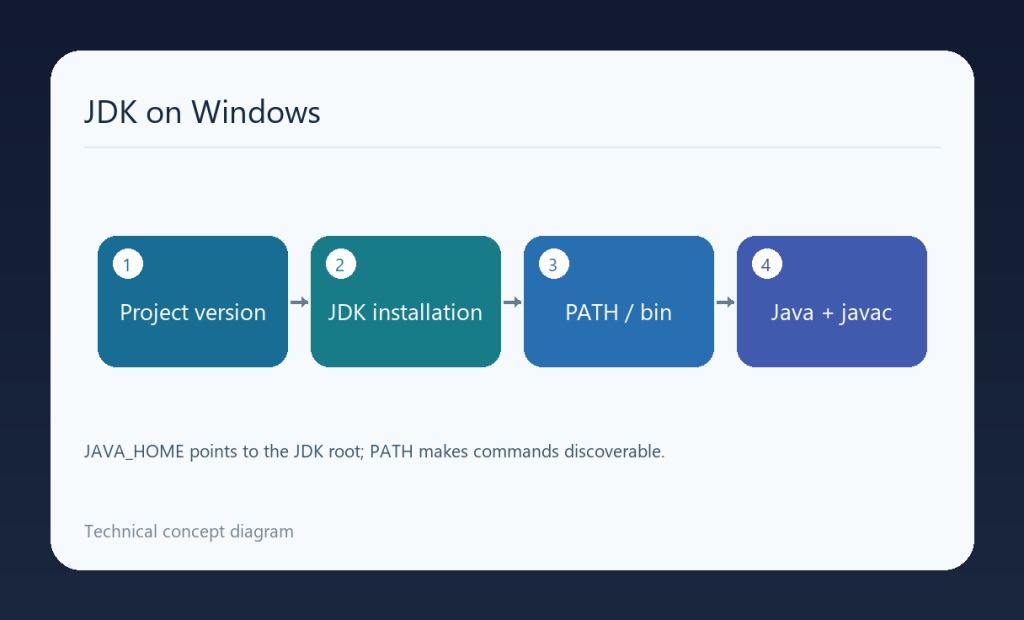
برای توسعهٔ برنامهٔ جاوا در ویندوز به JDK نیاز دارید؛ بستهای که ابزار اجرای Java و کامپایلر javac را فراهم میکند. ابتدا نسخهٔ مورد نیاز پروژه را مشخص کنید، نصبکنندهٔ رسمی مناسب سیستم را بگیرید و بعد بررسی کنید خط فرمان همان نصب را استفاده میکند. نسخهٔ جدیدتر لزوماً انتخاب درست برای یک برنامهٔ قدیمی نیست.
انتخاب نسخه و آمادهکردن ویندوز
نیازمندی Java را در مستندات برنامه، ابزار ساخت یا وبسرور جاوا بررسی کنید. راهنمای Oracle JDK که در منابع آمده، نصب روی ویندوز ۶۴ بیتی را پوشش میدهد. بستهٔ مربوط به سیستم دیگری را انتخاب نکنید. نصبکنندهٔ EXE یا MSI به دسترسی مدیریتی نیاز دارد؛ دریافت فایل نصب بهتنهایی چنین دسترسیای ایجاد نمیکند.
اگر JDK دیگری دارید، مسیر و نسخهٔ فعلی آن را یادداشت کنید. برنامههای در حال اجرای Java را هنگام جایگزینی پوشهٔ نصب متوقف کنید و پوشهٔ یک نصب فعال را با فایلهای نسخهٔ دیگر مخلوط نکنید. تغییر نسخه روی سرور تولید باید پس از آزمایش سازگاری برنامه انجام شود.
نصب JDK و تنظیم متغیرهای محیطی
- بسته را از صفحهٔ رسمی دانلود سازنده بگیرید و شرایط استفاده و نیازمندی سیستم را بررسی کنید.
- نصبکننده را با دسترسی لازم اجرا کنید و مسیر نصب نهایی را نگه دارید.
- اگر ابزار پروژه JAVA_HOME میخواهد، مقدار آن را روی پوشهٔ اصلی همان JDK بگذارید؛ نه پوشهٔ bin.
- برای دسترسی خط فرمان به ابزارها، پوشهٔ bin آن نصب را در PATH قرار دهید. مقدارهای قبلی PATH را پاک یا یکجا جایگزین نکنید.
- یک پنجرهٔ جدید خط فرمان باز کنید؛ پنجرهٔ قبلی ممکن است متغیرهای پیش از تغییر را نگه داشته باشد.
برای مثال، اگر مسیر نصب C:\Program Files\Java\jdk-25 باشد، JAVA_HOME به همین پوشه اشاره میکند و ورودی ابزارها در PATH میتواند %JAVA_HOME%\bin باشد. عدد نسخه و مسیر در این مثال باید با نصب واقعی شما جایگزین شود.
بررسی نتیجه و پیدا کردن مسیر اشتباه
java -version
javac -version
where.exe java
where.exe javac
دو دستور اول نسخهٔ ابزار اجرا و کامپایلر را نشان میدهند؛ دو دستور بعدی مسیرهای قابل پیدا شدن در ویندوز را مشخص میکنند. اگر Java اجرا میشود ولی javac پیدا نمیشود، وجود کامپایلر در پوشهٔ bin و ترتیب PATH را بررسی کنید. اگر نسخهها متفاوتاند، ممکن است مسیر نصب قدیمی زودتر پیدا شود.
JAVA_HOME بهتنهایی دستور java را برای خط فرمان قابل پیدا شدن نمیکند؛ PATH مسئلهٔ جداگانهای است. ابزار توسعه یا سرویس ویندوز نیز ممکن است تنظیم نسخهٔ مستقل داشته باشد. پس از اصلاح، یک ساخت آزمایشی پروژه انجام دهید و در صورت ناسازگاری، تنظیم مسیرهای ثبتشدهٔ قبلی را برگردانید.