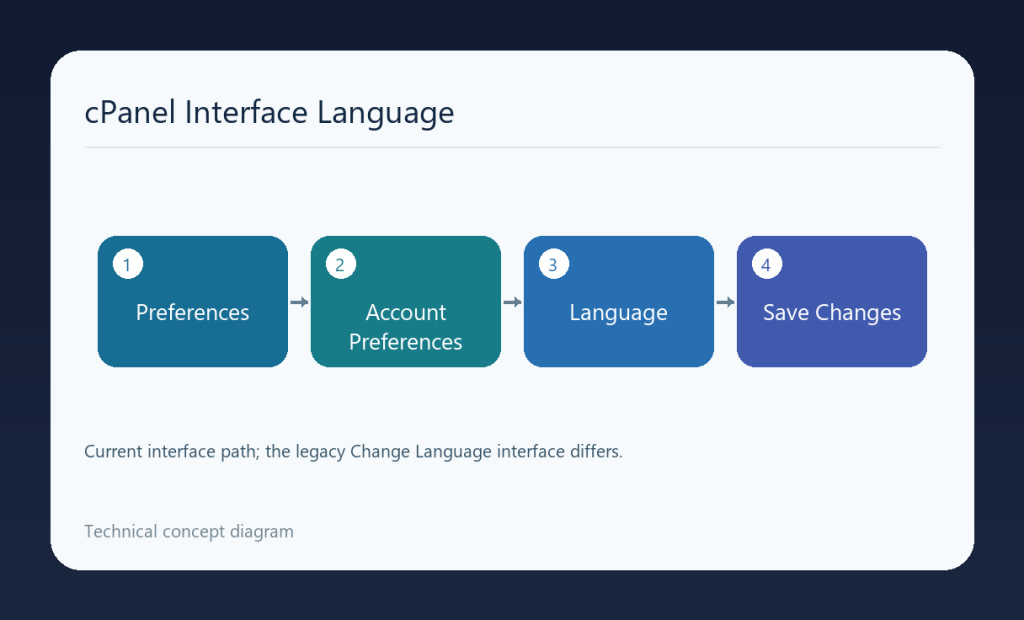
برای تغییر زبان cPanel در رابط جدید، از Account Preferences در بخش Preferences استفاده کنید. آموزشهایی که فقط گزینهٔ Change Language را نشان میدهند ممکن است با پنل فعلی شما تطبیق نداشته باشند؛ مستندات cPanel این رابط قدیمی را منسوخ معرفی کردهاند و برای نسخهٔ 128 و بعد، مسیر جدید را توصیه میکنند.
مراحل تغییر زبان در رابط جدید
- وارد حساب cPanel خود شوید؛ تغییر زبان پیشخوان با تغییر زبان سایت وردپرس یکسان نیست.
- از Preferences، گزینهٔ Account Preferences را باز کنید. میتوانید نام انگلیسی آن را در جستجوی پنل پیدا کنید.
- در بخش Change Language، زبان مورد نظر را از فهرست Language انتخاب کنید.
- Save Changes را بزنید و پیام موفقیت را بررسی کنید.
- یک بخش دیگر پنل را باز کنید و نتیجهٔ تغییر رابط را ببینید.
این تغییر متن و زبان محتوای سایت، زبان ایمیلها یا کدنویسی فایلها را عوض نمیکند. برای تنظیم زبان وردپرس باید از تنظیمات خود وردپرس استفاده کنید. هنگام عیبیابی، این دو محیط را جدا در نظر بگیرید تا تغییر درست در محل نادرست انجام نشود.
اگر فقط Change Language قدیمی را میبینید
در نسخههایی که رابط قدیمی هنوز موجود است، زبان از Select a language انتخاب و با Change اعمال میشود. نام دکمه را با روش Account Preferences اشتباه نگیرید. اگر پنل شما با هیچیک از مسیرها تطبیق ندارد، نسخه و امکانات حساب را از پشتیبانی میزبانی بررسی کنید؛ فعالبودن رابطها میتواند به تنظیمات میزبان وابسته باشد.
چرا زبان فارسی یا زبان دلخواه در فهرست نیست؟
وجود یک زبان در آموزش قدیمی به معنی پشتیبانی فعلی آن نیست. مستندات فعلی، تعدادی از زبانهای قدیمی را منسوخ معرفی میکنند و فارسی را در فهرست زبانهای پشتیبانیشدهٔ استاندارد ذکر نمیکنند. بنابراین فارسیشدن پیشخوان را بدون بررسی فهرست واقعی حساب تضمین نکنید.
زبان صفحهٔ ورود نیز میتواند تنظیم مستقلی داشته باشد. اگر پس از تغییر مرورگر یا پاکشدن کوکیها ظاهر ورود متفاوت است، زبان ورود و زبان داخل حساب را جدا کنترل کنید. تغییر زبان به نصب افزونهٔ وردپرس نیاز ندارد؛ نصب فایل ترجمه یا تغییر فایلهای سیستمی پنل، اقدام معمول کاربر هاست اشتراکی نیست.
اگر تغییر ذخیره نمیشود، ابتدا پیام پنل و نتیجهٔ ورود مجدد را ثبت کنید. نام حساب، نسخهٔ رابط و زبان انتخابشده برای پیگیری مفیدند؛ رمز حساب را در تصویر ارسالی قرار ندهید.