

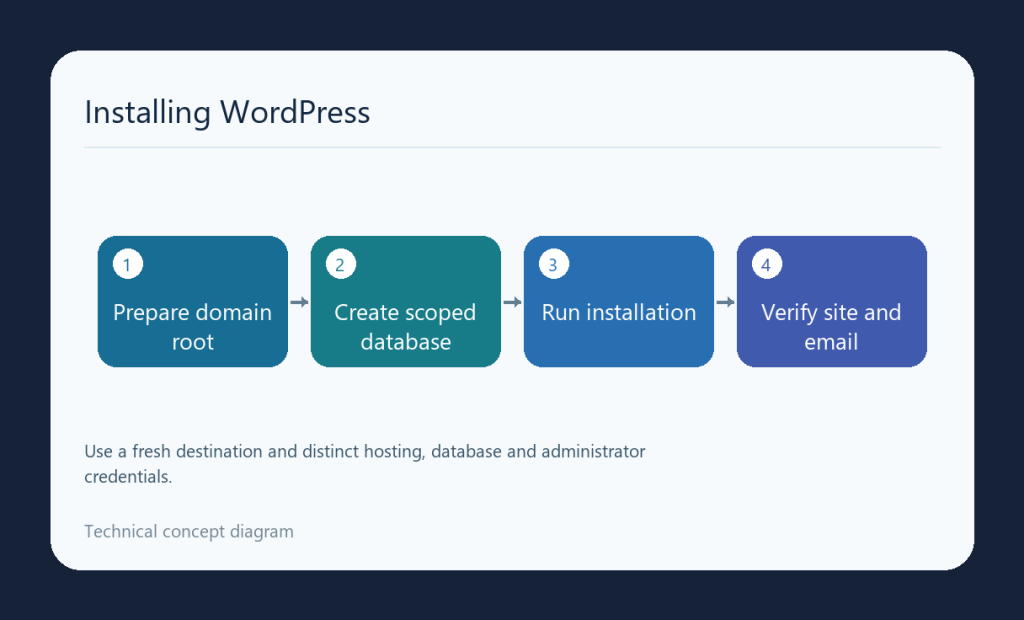
برای نصب تازهٔ وردپرس روی cPanel، دامنه و HTTPS، پیشنیاز هاست، پوشهٔ مقصد و دیتابیس را آماده کنید. این روش نصب تازه است؛ روی سایت فعال، بدون طرح ارتقا یا انتقال، فایلها و دیتابیس را جایگزین نکنید.
آمادگی هاست و فایلها
نسخهٔ PHP و موتور دیتابیس سازگار و پشتیبانیشده را طبق نیاز فعلی وردپرس انتخاب کنید. بسته را از wordpress.org یا مرجع رسمی فارسی بگیرید و آرشیو را بررسی کنید. Document Root دامنه را در پنل مشخص کنید؛ تمام دامنهها از پوشهٔ اصلی public_html استفاده نمیکنند.
برای نصب در ریشهٔ دامنه، محتوای داخل پوشهٔ بستهٔ wordpress را در ریشهٔ وب قرار دهید؛ برای زیرپوشه، مسیر جدا بسازید. قرارگرفتن یک پوشهٔ اضافه میتواند نشانی نصب را عوض کند. از دادهٔ موجود و محدودهٔ اثر، قبل از استخراج مطمئن شوید.
ساخت دیتابیس و اتصال کاربر در cPanel، قدمبهقدم
در بخش Databases، ابزار MySQL Databases (در بعضی نسخهها Manage My Databases) یا Database Wizard را باز کنید. نامها در حسابهای مختلف پیشوند دارند؛ برای مثال اگر نام حساب hosting باشد، نام کامل دیتابیس ممکن است hosting_wordpress باشد. این مثال را با نام واقعی پنل خود جایگزین کنید.
- در Create New Database دیتابیس اختصاصی بسازید و نام کامل نمایشدادهشده را یادداشت کنید.
- در MySQL Users یک کاربر با رمز قوی بسازید؛ نام کامل کاربر نیز ممکن است پیشوند حساب داشته باشد.
- در Add User to Database همان کاربر و همان دیتابیس را انتخاب کنید و Add را بزنید. صرف ساختن کاربر، دسترسی ایجاد نمیکند.
- برای نصب و بهروزرسانی وردپرس، مجوزهای لازم را روی همین دیتابیس اختصاصی بدهید؛ انتخاب ALL PRIVILEGES در این مرحله به همین دیتابیس محدود است، نه همهٔ دیتابیسهای سرور.
- در فرم نصب، Database Name، Username و Password را از همین اطلاعات وارد کنید. Database Host را از میزبان بگیرید؛ localhost را برای همهٔ سرویسها قطعی فرض نکنید.
اگر خطای اتصال دارید، نامهای کامل، رمز، افزودهشدن کاربر به دیتابیس و میزبان اتصال را جدا بررسی کنید. حساب مدیر وردپرس را پس از اتصال دیتابیس میسازید. پس از نصب نیز ارسال ایمیل وردپرس و تنظیم SMTP را با یک پیام آزمایشی کنترل کنید.
مرجع: ساخت دیتابیس در مستندات رسمی وردپرس.
اجرای نصب اولیهٔ وردپرس
- در نصب مرورگری، اطلاعات دیتابیس و میزبان اتصال اعلامشده را وارد کنید؛ در صورت نیاز فایل wp-config.php را طبق راهنمای رسمی بسازید.
- نشانی مسیر نصب را با HTTPS باز و عنوان سایت و حساب مدیر و ایمیل معتبر را تعیین کنید.
- نصب را تکمیل و ورود مدیر و صفحهٔ عمومی را آزمایش کنید.
حساب مدیر وردپرس با حساب cPanel یا دیتابیس یکسان نیست؛ رمزهای مستقل را امن نگه دارید.
پس از نصب چه چیزی را بررسی کنیم؟
زبان و منطقهٔ زمانی، پیوند یکتا، ارسال ایمیل و وضعیت نمایش برای موتورهای جستجو را مطابق مرحلهٔ آمادهسازی تنظیم کنید. قالب و افزونههای لازم را با سازگاری بررسی و برنامهٔ بکاپ و بهروزرسانی را تعیین کنید. فایل آرشیو نصب و نسخهٔ پیکربندی حاوی رمز را در مسیر عمومی رها نکنید. پیش از انتشار محتوا، فرمها، صفحهها و HTTPS را در خروجی واقعی کنترل کنید.
سرویسهای مرتبط با این مطلب
برای بررسی راهکار مناسب، مشخصات و شرایط این خدمات را ببینید.