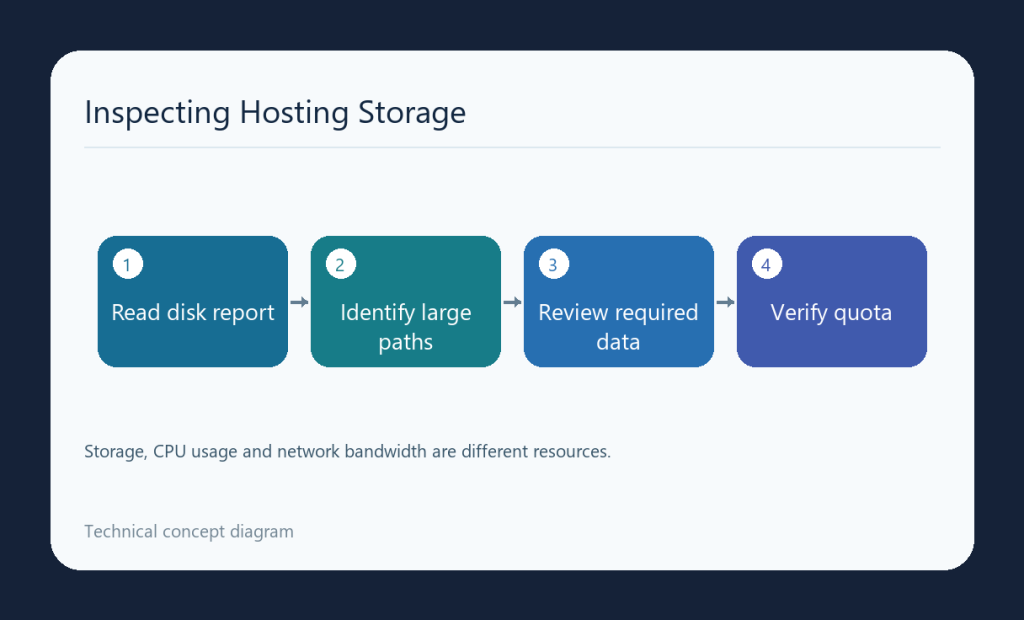
Disk Usage برای دیدن مصرف فضای حساب و پیداکردن مسیرهای بزرگ است. این گزارش با مصرف CPU یا ترافیک شبکه یکسان نیست؛ پیش از پاکسازی، مشخص کنید کدام داده فضا گرفته و چه چیزی باید حفظ شود.
خواندن گزارش مصرف فضا
- در Files، Disk Usage را باز کنید.
- خلاصهٔ مصرف و نمودار پوشهها را ببینید؛ طول میلهها نسبت به بزرگترین مسیر نمایش داده میشود.
- فهرست پایین صفحه و زیرپوشهها را برای مسیر بزرگ بررسی کنید.
- با انتخاب مسیر، File Manager را باز و فایلهای مربوط را بهصورت مشخص شناسایی کنید.
فایلهای مخفی، پیامهای ایمیل، آرشیو و دادهٔ برنامه را هم در نظر بگیرید. اندازهٔ فایل و فضای اشغالشده روی دیسک الزاماً برابر نیستند و گزارش میتواند تغییرهای تازه را با تأخیر نشان دهد.
پاکسازی بر اساس محتوا
پوشهٔ tmp یا لاگ را بدون شناخت کاربرد پاک نکنید. لاگ لازم حادثه و بکاپ سالم ممکن است برای بازیابی ضروری باشد. برای فایلهای واقعاً غیرضروری، نسخه و مسئول داده را مشخص کنید و سپس محدودهٔ تأییدشده را حذف کنید؛ بهجای حذف بیدلیل، علت تولید سریع لاگ را رفع کنید.
برای ایمیل، سهمیهٔ صندوق و پیامهای لازم را جدا بررسی کنید. برای دیتابیس، از ابزار و روش همان موتور استفاده کنید؛ کوچکبودن پوشهٔ public_html به معنی کمبودن کل مصرف حساب نیست. محاسبهٔ مصرف دیتابیس و اجرای سهمیه میتواند شرایط متفاوتی داشته باشد.
سهمیه و کنترل نتیجه
پیام disk quota exceeded میتواند نوشتن فایل و حتی ساخت بکاپ را متوقف کند. اگر فضای فعلی کافی نیست، با میزبان برای ظرفیت مناسب هماهنگ کنید و نسخهٔ لازم را در مقصد امن نگه دارید. پس از اقدام، گزارش، امکان نوشتن فایل، سایت و ایمیل را کنترل کنید. خالیکردن Trash حذف دائمی است و باید بعد از اطمینان از نسخههای لازم انجام شود.
سرویسهای مرتبط با این مطلب
برای بررسی راهکار مناسب، مشخصات و شرایط این خدمات را ببینید.