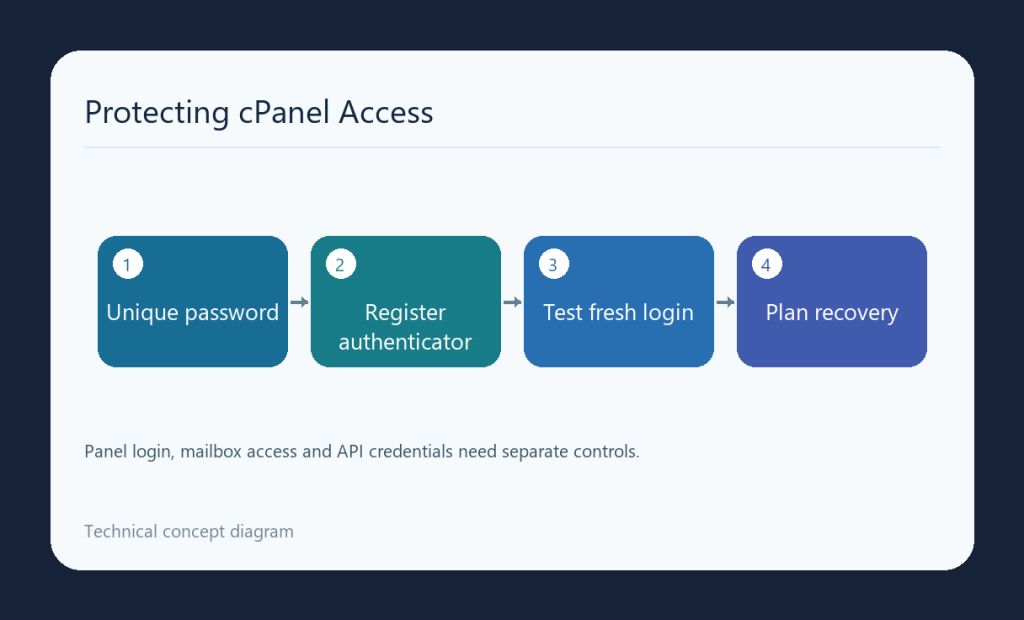
امنیت حساب cPanel بر دسترسی به فایل، دیتابیس و تنظیمات هاست اثر دارد. رمز اختصاصی و احراز هویت دومرحلهای را با مسیر بازیابی و کنترل دسترسی همراه کنید؛ فعالکردن یک گزینه تمام سرویسهای حساب را خودکار محافظت نمیکند.
رمز و دستگاه ورود
از نشانی معتبر HTTPS پنل وارد شوید و گواهی و دامنه را بررسی کنید. در Password & Security، رمز طولانی و اختصاصی را با روش امن نگهداری انتخاب کنید. رمز پنل را در سایت دیگر یا پیام پشتیبانی استفاده نکنید و دسترسی حساب مشترک را به افراد لازم محدود کنید.
قبل از تغییر، مسیر بازیابی میزبان و اطلاعات تماس حساب را بررسی کنید. ذخیرهٔ رمز در دستگاهی که دیگران به آن دسترسی دارند، کنترل حساب را دشوار میکند؛ دستگاه و نشستهای مجاز را هم مدیریت کنید.
فعالسازی Two-Factor Authentication
- در Security، Two-Factor Authentication را باز کنید؛ میزبان باید این قابلیت را فعال کرده باشد.
- Set Up Two-Factor Authentication را انتخاب کنید.
- QR یا اطلاعات Account و Key را در برنامهٔ احراز هویت سازگار ثبت کنید.
- Security Code جاری را وارد و Configure Two-Factor Authentication را انتخاب کنید.
- با حفظ نشست فعلی، ورود تازه را آزمایش کنید و پس از اطمینان از مسیر بازیابی خارج شوید.
QR و کلید راهاندازی راز حساباند؛ آنها را عمومی نکنید. برای کد نامعتبر، ساعت دستگاه را بررسی کنید. وجود کدهای بازیابی را بدون ارائهٔ واقعی پنل فرض نکنید.
حد حفاظت و بازیابی
2FA ورود cPanel را با ورود Webmail، رمز صندوق یا دسترسی API یکسان ندانید. روش احراز هویت API و توکنها به سیاست میزبان وابسته است و باید جدا بررسی شود. برای از دست رفتن دستگاه، از فرایند معتبر بازیابی میزبان استفاده کنید؛ خاموشکردن دائمی حفاظت برای راحتی ورود راه نگهداری مناسبی نیست. پس از تغییر، دسترسیهای لازم و تنظیمات امنیتی حساب را کنترل کنید.
تغییر رمز حساب در رابط فعلی
در Preferences، Password & Security را باز کنید؛ در نسخههای جدید، Account Preferences هم میتواند امکان تغییر رمز داشته باشد. اطلاعات لازم فرم را وارد کنید و رمز تازهٔ اختصاصی را تعیین و تکرار کنید. اگر Password Generator را استفاده میکنید، رمز را در محل امن ذخیره و سپس Use Password را انتخاب کنید.
تغییر را با دکمهٔ همان رابط تأیید و یک ورود تازه را آزمایش کنید. دستگاهها و ابزارهایی که با رمز پنل وصل میشوند ممکن است نیاز به بهروزرسانی داشته باشند. این کار رمز صندوق ایمیل مستقل را تغییر نمیدهد؛ برای آن از مدیریت همان صندوق استفاده کنید.