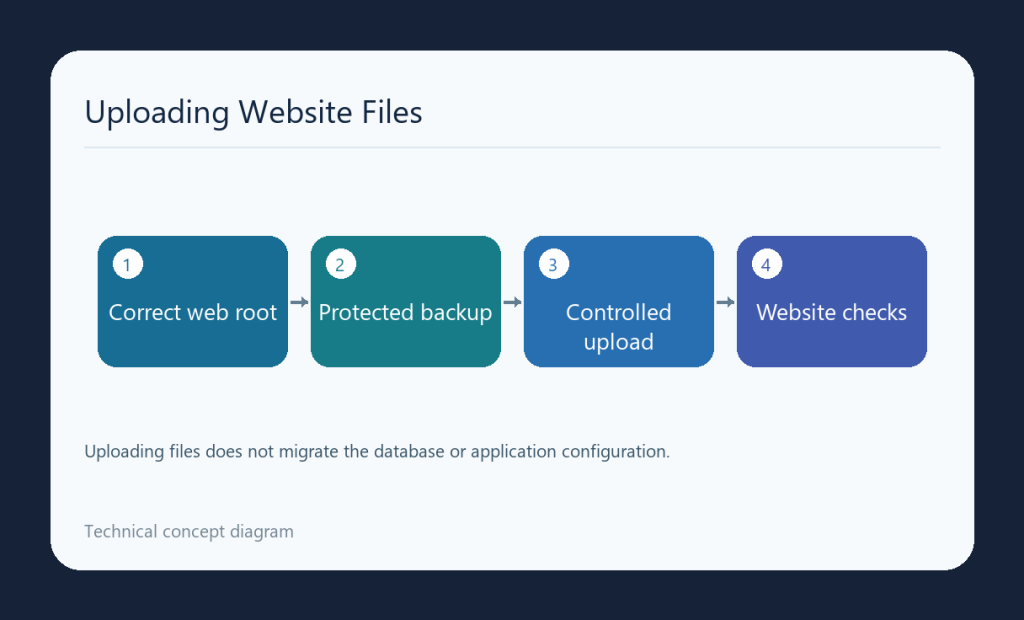
برای آپلود فایل در cPanel، ابتدا پوشهٔ وب همان دامنه را مشخص و سپس از File Manager و Upload استفاده کنید. مسیر public_html برای همهٔ دامنههای یک حساب الزاماً مقصد صحیح نیست؛ هر سایت میتواند Document Root جدا داشته باشد.
مسیر و نسخهٔ قبلی را مشخص کنید
از Domains، مسیر فایل دامنهٔ هدف را پیدا کنید. قبل از جایگزینی فایل موجود، نسخهٔ قبلی و وابستگی برنامه را نگه دارید. آپلود فایلهای یک سایت کامل، دیتابیس و تنظیمات اتصال آن را خودکار منتقل نمیکند؛ محدودهٔ کار را از ابتدا روشن کنید.
فایل پشتیبان SQL، رمزها، فایل پیکربندی حساس و آرشیوی که برای دانلود عمومی نیست نباید در مسیر قابل دریافت وب رها شود. سطح دسترسی حساب و فضای آزاد هاست و محدودیت آپلود را نیز کنترل کنید.
آپلود و استخراج در پوشهٔ درست
- File Manager را باز و به Document Root دامنه یا پوشهٔ مقصد مورد نیاز بروید.
- Upload را انتخاب و با Select File یا کشیدن فایل، آپلود را آغاز کنید.
- پایان موفق انتقال و نام و اندازهٔ فایل را بررسی کنید.
- برای بستهٔ فشردهٔ پشتیبانیشده، در File Manager آن را انتخاب و Extract را با مسیر مقصد درست اجرا کنید.
- ساختار نهایی پوشهها را کنترل کنید؛ پوشهٔ اضافی داخل آرشیو میتواند فایل اصلی را در مسیر دیگری قرار دهد.
پیش از استخراج روی سایت فعال، محتویات بسته و احتمال بازنویسی فایلها را بررسی کنید. انتشار تغییرهای چندفایلی ممکن است به زمان نگهداری یا روش استقرار برنامه نیاز داشته باشد.
آزمون نتیجه و دسترسی فایل
نام و مسیر فایل را با URL مورد انتظار تطبیق دهید و صفحه و منابع مرتبط را آزمایش کنید. خطای 404 میتواند ناشی از پوشه یا نام اشتباه باشد؛ خطای برنامه پس از آپلود هم ممکن است به نسخه یا تنظیمات وابسته باشد. مجوزها را بر اساس نیاز سرویس تنظیم کنید و برای رفع خطا همهٔ فایلها را قابل نوشتن عمومی نکنید. پس از تأیید، آرشیو انتقال را طبق سیاست نگهداری از دسترس عمومی خارج کنید و روش بازگشت را نگه دارید.
سرویسهای مرتبط با این مطلب
برای بررسی راهکار مناسب، مشخصات و شرایط این خدمات را ببینید.