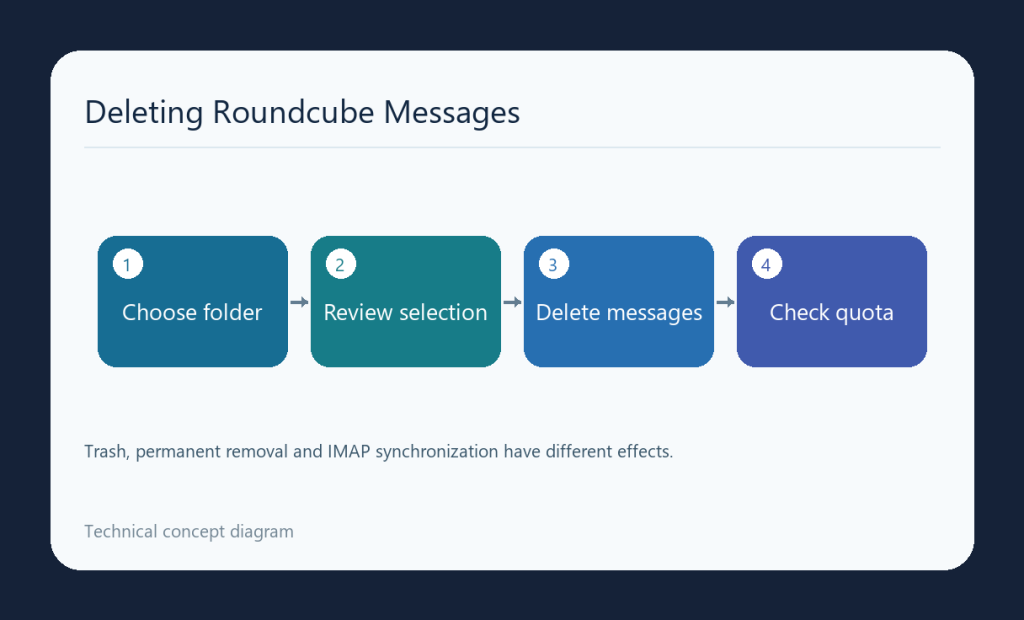
برای حذف گروهی ایمیل در Roundcube، ابتدا پوشه و محدودهٔ پیامها را مشخص کنید. انتخاب چند پیام، حذف از Inbox و خالیکردن دائمی Trash یک عملیات واحد نیستند. پیامهای لازم را پیش از حذف بهصورت قابل بازیابی نگه دارید.
پوشه و محدودهٔ انتخاب را کنترل کنید
با صندوق صحیح وارد شوید و پوشهٔ هدف را باز کنید؛ Inbox، Sent و پوشههای دیگر مستقلاند. اگر جستجو یا فیلتر فعال است، فهرست فعلی ممکن است همهٔ پیامهای پوشه را نشان ندهد. تعداد پیامهای انتخابشده و محدودهٔ گزینهٔ Select را پیش از اقدام ببینید.
در رابطی که پشتیبانی میکند، Ctrl همراه کلیک برای انتخاب جداگانه و Shift برای یک بازه کاربرد دارد. گزینههای انتخاب و جای آنها با پوسته و نسخهٔ نصبشده فرق میکنند؛ ظاهر راهنمای قدیمی را به همهٔ رابطها تعمیم ندهید.
حذف مرحلهای و تفاوت Trash با پاکشدن دائمی
- چند پیام غیرضروری را بهعنوان آزمون انتخاب کنید.
- عملیات Delete را اجرا و نتیجه را در پوشهٔ هدف و Trash بررسی کنید.
- اگر رفتار مطابق انتظار است، محدودهٔ بزرگتر را انتخاب و حذف کنید.
- پیش از پاککردن دائمی، پیامهای Trash را بازبینی و نسخهٔ لازم را خارج از صندوق نگه دارید.
رفتار حذف به تنظیمات صندوق وابسته است: ممکن است انتقال به Trash یا علامتگذاری برای حذف انجام شود. در راهنمای Roundcube، Compact پیامهای علامتخورده را نهایی حذف میکند و Empty برای Trash و Junk حذف دائمی انجام میدهد. این عملیات را با حذف معمول پیام یکسان فرض نکنید.
همگامسازی و آزادشدن سهمیه
در حساب IMAP، تغییر صندوق میتواند در کلاینتهای دیگر هم دیده شود؛ حذف را با کاربران و دستگاههای مرتبط هماهنگ کنید. پس از اقدام، سهمیه و شمار پیامها را کنترل کنید. انتقال پیام به Trash ممکن است هنوز فضا مصرف کند و بهروزرسانی نمایش سهمیه هم فوراً دیده نشود. حذف Inbox به معنی حذف همهٔ ایمیلهای حساب نیست؛ پوشههای دیگر و پیامهای بزرگ را جدا بررسی کنید.