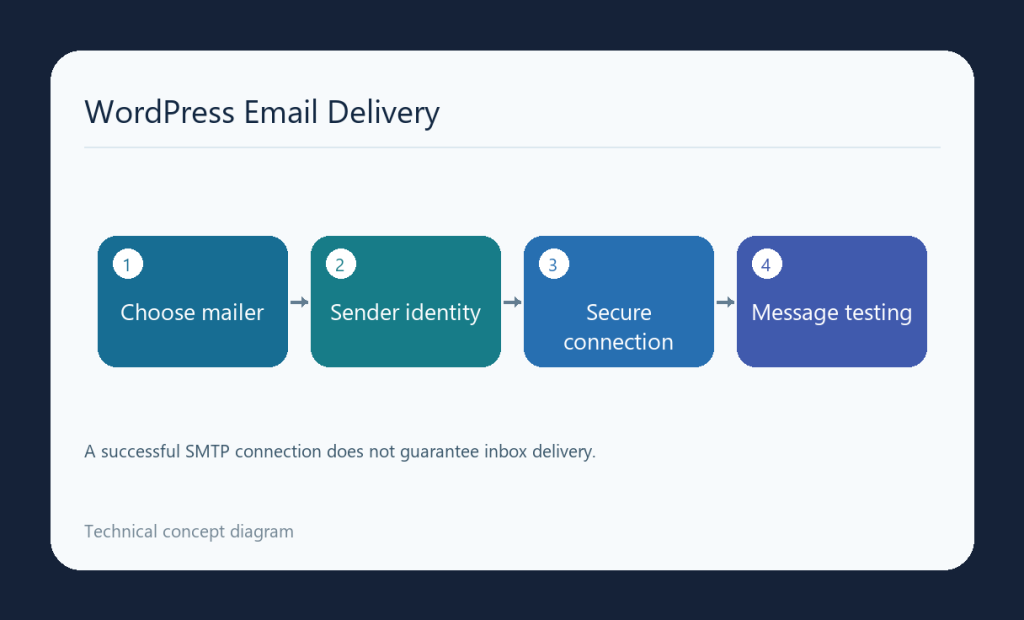
WP Mail SMTP مسیر ارسال ایمیل وردپرس را به یک سرویس ایمیل متصل میکند. پیش از نصب و تنظیم، روش پشتیبانیشدهٔ ارائهدهنده را مشخص کنید؛ انتخاب Other SMTP برای هر سرویس و حساب، پاسخ یکسان و مناسب نیست.
انتخاب Mailer و آمادهکردن اطلاعات
از ارائهدهنده، نشانی فرستندهٔ مجاز، روش اتصال و احراز هویت را بگیرید. برای سرویس دارای Mailer اختصاصی، راهنمای همان اتصال را بررسی کنید. در Other SMTP، اطلاعات ورود صندوق در تنظیمات سایت به کار میرود؛ دسترسی مدیران و حفاظت از پیکربندی اهمیت دارد.
رمز برنامه فقط زمانی مناسب است که ارائهدهنده آن را پشتیبانی و برای این اتصال مجاز بداند. OAuth یا اتصال اختصاصی را با واردکردن رمز عادی جایگزین نکنید. تغییر سیاست احراز هویت سرویس میتواند تنظیمی را که قبلاً کار میکرد از کار بیندازد.
تنظیم اتصال SMTP هاست
- افزونهٔ رسمی را نصب و فعال کنید و WP Mail SMTP، Settings و General را باز کنید.
- From Email را روی نشانی مجاز سرویس قرار دهید؛ اثر Force From Email بر همهٔ پیامهای سایت را پیش از فعالکردن بررسی کنید.
- برای سرور SMTP پشتیبانیشده، Other SMTP را انتخاب کنید.
- SMTP Host، Encryption، SMTP Port و Authentication را دقیقاً مطابق اطلاعات میزبان تنظیم کنید.
- SMTP Username و اعتبارنامهٔ مجاز را وارد و تنظیمات را ذخیره کنید.
پورت و رمزنگاری را حدس نزنید. رفع خطای گواهی با خاموشکردن بررسی امنیتی، تنظیم قابل اتکا ایجاد نمیکند. رمز، لاگ کامل یا تنظیمات حساس را در متن عمومی سایت درج نکنید.
آزمون پیام و تشخیص تحویل
از Tools و Email Test، به صندوقی که کنترل میکنید پیام آزمایشی بفرستید. دریافت در Inbox یا Spam را بررسی و سپس فرم واقعی سایت را نیز آزمایش کنید. پیام موفقیت ارسال به معنی تضمین ورود به Inbox نیست؛ احراز هویت دامنه، سیاست مقصد و اعتبار ارسال هم اثر دارند. اگر خطای اتصال دارید، خروجی شبکه و محدودیت SMTP میزبان را جدا از رمز حساب بررسی کنید.
سرویسهای مرتبط با این مطلب
برای بررسی راهکار مناسب، مشخصات و شرایط این خدمات را ببینید.